ドローンの飛行許可・承認申請では、DIPS2.0での添付資料が大幅に省略されました。
ただし申請時の添付が不要になっただけであり、資料の作成や保管まで免除されたわけではありません。
2025年3月の審査要領改正、および同年12月18日の追加改正では、機体写真や取扱説明書などの根拠資料を申請者側で用意し、保管する義務が定められています。
ここでは具備すべき保管資料の法的な位置づけと、専用フォルダに揃えておくべき6つの資料を整理します。
後半では、写真の撮影ポイントやWord・Googleドキュメントでの挿入・縮小手順まで具体的に解説します。
- 本記事の解説対象(前提条件)
本記事は、市販の標準機で「航空局標準マニュアル02(インフラ点検用を含む)」を用いて全国包括申請を行う場合を前提としています。
対象となる飛行方法は、人口集中地区上空、人・物件から30m未満、夜間飛行、目視外飛行の4種類です。
以下のケースでは別途の根拠資料や確認手順が必要となるため、本記事の対象外となります。
- 危険物輸送や物件投下を含む申請
- 「DID上空×夜間飛行」や「夜間×目視外飛行」(標準マニュアル02で全面禁止されている掛け合わせ飛行)
- 個別申請、独自マニュアルを使用する申請、改造機や自作機での申請
ドローン飛行許可の「具備すべき保管資料」とは?

「具備すべき保管資料」とは、ドローンの機体や操縦者が国の審査基準を満たしていることを証明するための根拠資料を指します。
DIPS2.0で申請を行う際、画面上で基準への適合を確認して入力するだけで手続きを進められるようになりました。
その代わり、入力内容の裏付けとなる写真やスペック表、飛行記録などは申請者の責任で手元に保管しておく仕組みになっています。
添付省略は作成不要ではない
審査要領では、航空局から根拠資料の提示を求められた場合、申請者は速やかに提出できる状態を保つことが義務付けられています。
もし基準に適合していない事実や、必要な資料が具備されていないことが確認された場合、取得した許可・承認が取り消される可能性があります。
「DIPSの画面で添付を求められなかったから用意していない」という状態は、法令上のリスクを抱えたまま飛行することに繋がります。
許可・承認書が手元に届いた段階で、根拠資料を一式揃えて保管しておくことが重要です。
2025年12月18日改正で変わった省略ルール
2025年12月18日の審査要領改正により、これまで一部資料の省略が認められていた以下の運用が廃止されました。
- 航空局ホームページ掲載無人航空機を活用した運用
- 民間講習団体による民間技能認証を活用した運用
- 航空局ホームページ掲載団体が定める飛行マニュアルを活用した運用
改正後は、機体については「型式認証機」または「機体認証機」、操縦者については「無人航空機操縦者技能証明」のみが一部省略の対象となります。
一般的な市販のドローンを包括申請で飛ばす場合は、機体と操縦者の双方について適合性の根拠資料を揃えて保管する必要があります。
なお、民間スクールの講習修了証をお持ちの場合は、知識習得や飛行経歴を裏付ける参考資料として任意で保管しておくと安心です。
専用フォルダにまとめて保管すべき6つの資料一覧
許可・承認を取得した後は、パソコンやクラウド上に専用フォルダを作成し、関係資料をひとまとめに管理するのが確実です。
フォルダ名は「2026年_ドローン飛行許可一式」のように年度と内容がわかる名称にしておくと管理しやすくなります。
紙での管理を希望される場合は、すべて印刷してファイルに綴じて保管しても問題ありません。
「航空局標準マニュアル02」で包括申請をした場合における、保管フォルダに揃えておくべき6つの資料は以下のとおりです。
| 保管すべき資料 | 保管・携行のポイント |
| 1. 無人航空機の飛行に係る許可・承認書 | PDF形式で保管します。飛行時は現場への携行が必須となるため、印刷物かスマートフォンなどですぐ表示できる状態にします。 |
| 2. 航空局標準マニュアル02 | 許可・承認書とあわせて、飛行現場への携行が必須です。なお、インフラ点検目的の場合はインフラ点検用を使用します。 |
| 3. 具備すべき保管資料 | 基準適合性の確認記録と写真貼付シートです。末尾に写真を挿入した後、レイアウト固定のためPDF保存または印刷して保管します。 |
| 4. メーカー公式の取扱説明書・スペック表 | 運用限界や緊急停止手順、フェールセーフ機能の根拠資料です。公式PDFが公開されていない機種は、お手元の紙の取扱説明書を保管します。 |
| 5. 機体・プロポ・モニター画面等の写真 | 具備すべき保管資料の末尾にある写真貼付枠へ挿入します。編集が難しい場合は、番号付きファイル名で同じフォルダに保存します。 |
| 6. 操縦者の飛行日誌・フライトログ等 | 10時間以上の飛行経歴や訓練実績を裏付ける根拠資料です。国家資格をお持ちの場合は技能証明書の写しもあわせて保管します。 |
具備すべき資料で確認される3つの基準

航空局の審査要領では、大きく分けて次の3点が確認対象となります。
- 機体の基本基準
- 特定飛行ごとの追加基準
- 操縦者の基準
それぞれの根拠としてどのような記録が必要になるのか、全体像を把握しておきましょう。
機体の基本基準と運用限界
機体本体と操縦装置については、安全に制御できる構造と性能を備えていることが求められます。
確認対象となる主な項目は以下のとおりです。
- 鋭利な突起物のない構造であること
- 機体の位置や向きを正確に視認できる灯火または形状を有すること
- 操縦者が地上モニターなどでバッテリー残量を確認できること
- 安定した離着陸やホバリングができ、緊急時にモーターを停止できること
- 最高速度・最高到達高度・電波到達距離・飛行可能風速・最大搭載可能重量・最大使用可能時間などの運用限界が明確であること
これらの数値や操作手順は、メーカー公式の取扱説明書やスペック表を保管することで根拠を示します。
メーカー純正プロペラガードや外付けリモートID・夜間用灯火などを取り付ける場合は、取扱説明書やスペック表に単体重量の記載がない装備品に限り、実測重量の記録が必要になります。あわせて、計量時の写真も用意してください。
特定飛行ごとの追加基準
標準マニュアル02を用いた全国包括申請では、取得した特定飛行の種類に応じて以下の追加基準と代替措置を記録します。
なお、危険物輸送や物件投下、「DID上空×夜間」「夜間×目視外」の掛け合わせ飛行を行う場合は、別途の基準確認や個別申請が必要です。
人口集中地区上空・人または物件から30m未満の飛行
プロペラガードを装着して飛行させるか、装備しない場合は補助者を配置して第三者の立入管理を行います。
装着運用がある場合はプロペラガードの安全性を確認し、外観写真を保管します。
夜間飛行
機体の姿勢と進行方向が正確に視認できるLED灯火などを装備し、点灯状態の写真と取扱説明書で根拠を示します。
なお、飛行範囲が照明などで十分照らされている場合はこの限りではありません。ただし、実務上は機体灯火を備えた状態で運用するのが一般的です。
目視外飛行
自動操縦システムを装備していない手動操縦の機体では、補助者を配置して周囲の状況を監視し、操縦者へ助言する代替措置をとります。
あわせて、次の確認写真や根拠資料を保管します。
- 機体のカメラ設置状況の写真
- モニターへのカメラ映像表示の写真(またはスクリーンショット)
- 現在地マップ・GPS受信状況・異常表示の確認写真(またはスクリーンショット)
- 自動帰還などのフェールセーフ機能が確認できる取扱説明書
操縦者の飛行経歴・知識・能力と訓練実績
操縦者については、対象となる機体の種類ごとに一定の飛行時間と知識・能力を備えていることが求められます。
飛行経歴の基準
総飛行時間は10時間以上が必要です。夜間飛行や目視外飛行を申請する場合は、それぞれ1時間以上の飛行経験が求められます。
知識と基本操縦の能力
航空法関係法令や気象、日常点検などの知識に加え、GPSなどの位置安定機能を使わずに安定した離着陸・上昇・ホバリング・機首90度回転・前後左右移動・下降を行える能力が必要です。
追加基準の訓練実績
夜間飛行や目視外飛行では、使用する飛行マニュアルに基づいた飛行訓練を実施し、意図した飛行経路を維持して安全に着陸できる能力を確認します。
これらの裏付けとして、飛行日誌やアプリ上のフライトログデータを保管フォルダに保存しておきます。
【手順解説】具備すべき保管資料の写真撮影・挿入・保管マニュアル
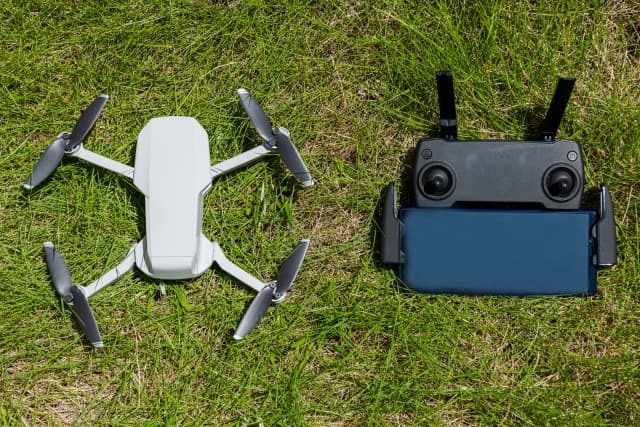
ここからは、当事務所より「具備すべき保管資料」のWordファイルをお受け取りいただいた方向けに、写真の撮影から挿入・保存までの手順を解説します。
写真はすべてスマートフォンで撮影したもので問題ありません。
撮影が必要な写真①〜⑦の一覧と撮り方のコツ
資料末尾の「別紙:写真貼付シート」には、写真①から写真⑦までの貼付枠が用意されています。
「必須」の2点はすべての方にご用意いただく必要があります。
「該当者のみ」の5点は、申請していない飛行方法や該当する装備品がなければ空欄のままで差し支えありません。
| 番号 | 撮影対象 | 要否 | 撮影のポイント |
| 写真① | 機体外観の3方向 | 必須 | 機体の仕様と形状がわかるよう、正面・側面・上面の3方向から撮影します。 プロペラガードを装着する運用がある場合は、装着時と非装着時の両方を撮影します。(※常時装着のみの場合は装着状態のみで可)。 |
| 写真② | 操縦装置の外観 | 必須 | 申請したプロポや送信機の全体が写るように撮影します。 スマートフォンやタブレットを接続して使う機種は、接続した状態で撮影します。 |
| 写真③ | 装備品などの実測重量 | 該当者のみ | メーカー純正プロペラガードや外付けリモートID・夜間用灯火など、取扱説明書に重量の記載がない装備品を取り付ける場合のみ、デジタル計りなどで計量している様子を撮影します。 |
| 写真④ | 機体の灯火の点灯状態 | 夜間申請時のみ | 機体の電源を入れ、姿勢と進行方向が視認できるLED灯火が点灯している状態を撮影します。 |
| 写真⑤ | 機体のカメラ設置状況 | 目視外申請時のみ | 機体正面など、機体の外の様子を監視するためのカメラが設置されていることが明確にわかる角度で撮影します。 |
| 写真⑥ | モニターへのカメラ映像表示 | 目視外申請時のみ | 機体と操縦装置を接続し、カメラ映像がモニター画面に映っている状態を撮影します。 画面のスクリーンショットでも構いません。 |
| 写真⑦ | モニターの現在地・GPS・異常表示 | 目視外申請時のみ | 操縦アプリの画面上で、現在地マップ・GPS受信状況・バッテリー残量・機体ステータスが確認できる状態を撮影します。 スクリーンショットでも構いません。 |
Wordで写真を枠内へ挿入・縮小する手順
パソコンにMicrosoft Wordが入っている場合は、以下の手順で各枠内へ写真を挿入します。
- 写真を入れたい枠内をクリックし、写真を挿入する前に枠内の説明文を削除します。
- 画面上部のメニューから「挿入」を選び、「画像」から該当する写真ファイルを選択します。
- 挿入した写真が大きい場合は、写真をクリックして選択状態にします。
- 上下左右の中央ではなく、四隅にある「○」または「□」を何もキーを押さずに内側へドラッグして、枠内に収まるサイズに縮小します。
縮小するときの注意点
■Shiftキーは押さないでください
現行のWordでは、Shiftキーを押しながら角をドラッグすると縦横比の固定が解除され、写真が縦長や横長に歪んでしまいます。
■上下・左右の辺の中央は動かさないでください
辺の中央をドラッグすると、写真の縦横比が崩れてしまいます。
Microsoft Wordをお持ちでない場合の2つの対応方法
パソコンにWordがインストールされていない場合でも、以下のいずれかの方法で対応できます。
方法① 無料のGoogleドキュメントで編集してPDF化する
Googleアカウントをお持ちであれば、ブラウザ上で無料にて写真を挿入できます。
① 納品されたWordファイルをGoogleドライブへアップロードします。Gmailで受け取った場合は、添付ファイルのプレビュー画面上部にある「アプリで開く」から「Googleドキュメント」を選べます。
② 開いた編集画面で、枠内の説明文を削除します。
③ メニューの「挿入」から「画像」を選び、パソコンから写真をアップロードして枠内へ配置します。
④ 写真が大きい場合は、Wordと同様に四隅の「□」を何もキーを押さずに内側へドラッグして縮小します。
⑤ すべての写真を入れ終えたら、メニューの「ファイル」から「ダウンロード」へ進み、「PDFドキュメント」を選択してパソコンへ保存します。
方法② 同じ保管フォルダ内に番号付きファイル名で写真を保存する
パソコンでの文書編集が難しい場合や、スマートフォン中心で管理されている場合は、Wordファイルへ写真を貼り付けずにフォルダ内でまとめて保管する方法も認められます。
具備すべき保管資料のファイルと同じフォルダに写真データを入れ、以下のように番号と内容がわかるファイル名へ変更して保存してください。
- 写真1_機体正面.jpg
- 写真1_機体側面.jpg
- 写真1_機体上面.jpg
- 写真2_プロポ.jpg
- 写真4_LED点灯.jpg
どの番号に対応する写真かがひと目でわかる状態にしておけば、航空局から提示を求められた際もスムーズに対応できます。
仕上げのPDF保存・印刷と保管のコツ
WordやGoogleドキュメントで写真をすべて挿入し終えたら、最後にファイル形式をPDFとして書き出しての保存をおすすめします。
Word形式のままでは、別のパソコンやスマートフォンで開いた際にページ区切りや写真の位置がずれることがあります。
PDF形式にしておけばレイアウトが固定され、そのまま提出用データとしても扱いやすくなります。
書き出したPDFファイルは、
- 許可・承認書PDF
- 航空局標準マニュアル02
- メーカー公式の取扱説明書・スペック表PDF
- 飛行日誌データ(国家資格がある場合は技能証明書の写し)
と同じ専用フォルダへまとめて保管してください。
まとめ
ドローン飛行許可の申請手続きは簡素化されましたが、基準適合性を証明する資料の作成と保管は申請者側の重要な義務として残っています。
特に2025年12月18日の制度改正以降は、市販の標準機であっても機体と操縦者の根拠資料を漏れなく整えておく必要があります。
許可・承認書と標準マニュアルは、飛行現場に携行しておく必要があります。
あわせて、今回解説した保管が必要な資料も専用フォルダにまとめておきましょう。
万が一、行政による確認を受けた場合にも、落ち着いて対応できます。
申請手続きとあわせて保管資料一式を作成・納品します
当事務所の飛行許可申請サポートでは、DIPS2.0での申請手続きだけでなく、申請データを反映した「具備すべき保管資料」のWordファイルも作成・納品しております。
さらに、メーカー公式の「取扱説明書・スペック表」もPDF形式でご用意し、あわせて一式納品いたします。
納品後は本ページの手順に沿って写真を挿入していただくだけで、法令に沿った保管体制を整えられます。
これから全国包括申請や機体登録をご検討の方は、料金プランやお問い合わせページよりお気軽にご相談ください。